
Partage de fichiers (File Sync and Share)
Basé sur la solution OwnCloud, File Sync and Share donne accès à un cloud permettant le partage de fichiers. Des dossiers, sous-dossiers et fichiers peuvent être créés et partagés avec tout autre utilisateur du service. Dans le cadre d’un projet collaboratif, il suffit qu’un utilisateur se connecte pour qu’il apparaisse dans l’annuaire et qu’un dossier ou fichier puisse lui être partagé. Il est également possible de générer un lien public au niveau d’un dossier ou d’un fichier.
Le service est en ligne mais un client local de synchronisation peut être installé en local sur un ordinateur ou un mobile.
Formats de fichiers supportés (pour création depuis l’interface en ligne) : pdf, odt, ods, odp, docx, xlsx, pptx, txt, md.
Usages possibles pour des données de recherche
- Partage de données de recherche de toute nature à l’intérieur d’une équipe ;
- Stockage individuel de données pendant la durée du projet.
Exemple : relevés de mesures, retranscriptions d’entretiens, photographies d’espèces…
Comment s'en servir ?
Etape 1 : réserver l’espace de stockage
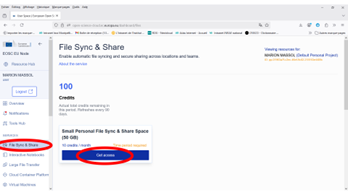
Pour réserver de l'espace de stockage, allez dans l’item [ file synch & Share ] du tableau de bord (à gauche), cliquez sur [ Get access ]
Puis, sélectionnez la période de réservation de votre espace et acceptez.
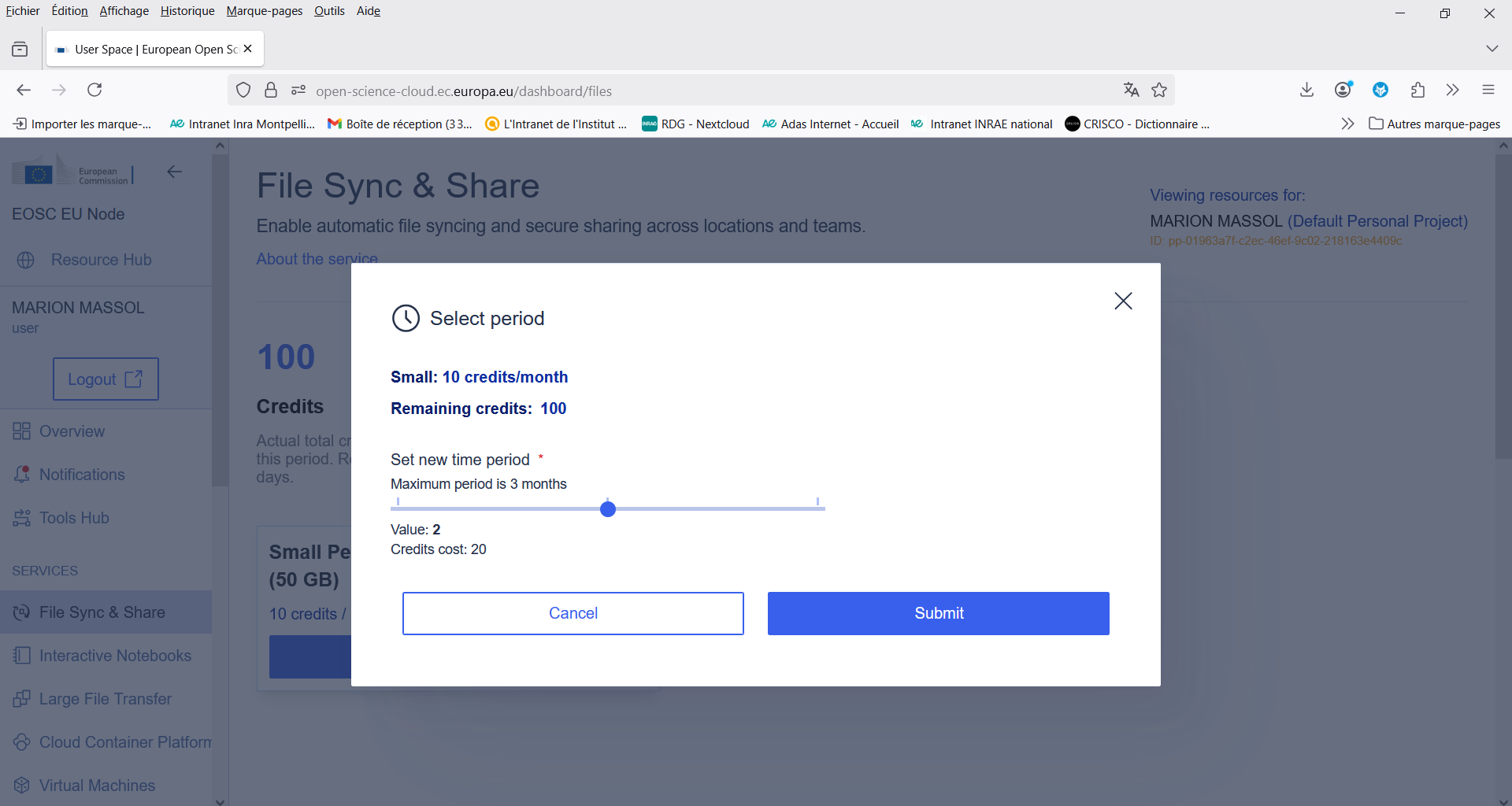
Les crédits correspondants vous seront retirés de votre compte.
Vous retrouvez votre demande dans la section GENERAL > Orders > Standard orders (accessible depuis le panneau latéral de votre tableau de bord).
Une fois votre espace de stockage disponible, vous serez averti et pourrez commencer à l'utiliser.
Etape 2 : gérer les fichiers
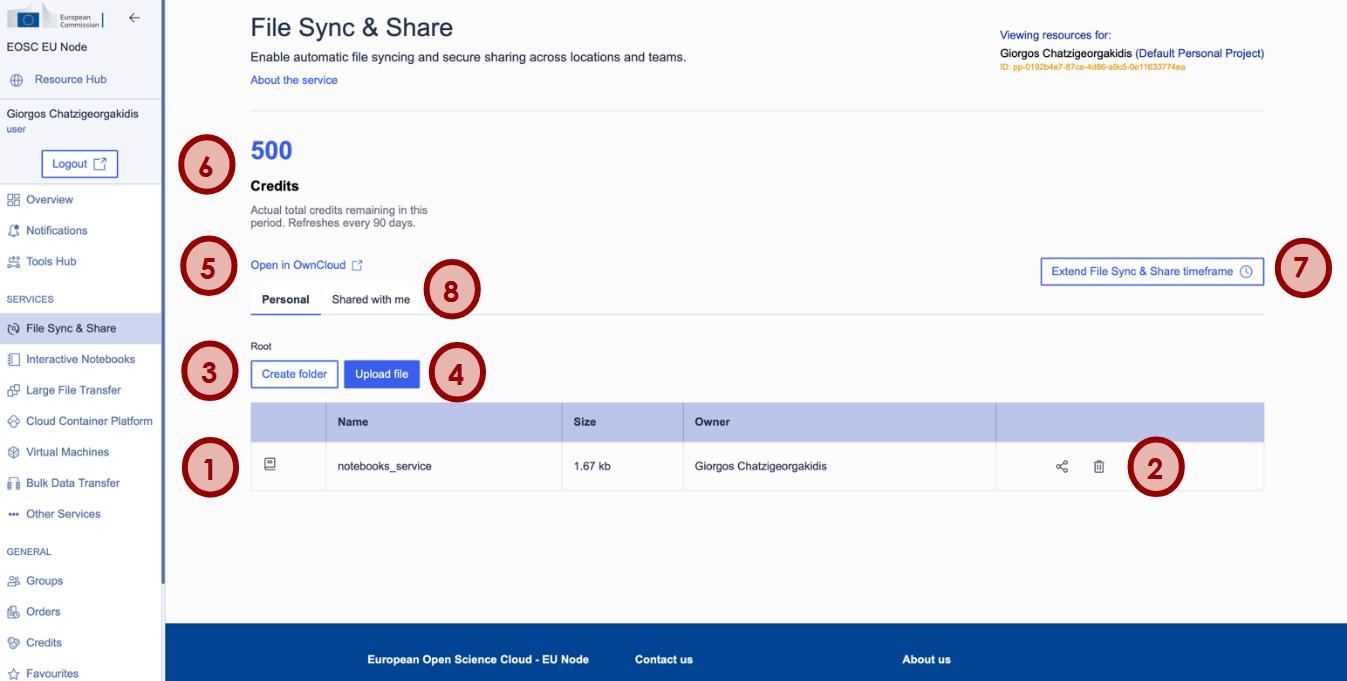
Une fois votre espace réservé, vous aurez accès à votre système de fichiers personnel.
- Tous vos fichiers et dossiers, ainsi que des informations utiles telles que leur taille et leur propriétaire, y seront répertoriés : (1)
- Vous pouvez supprimer un fichier ou un dossier, ou le partager avec d'autres utilisateurs en cliquant sur les boutons correspondants : (2)
- Vous pouvez créer de nouveaux dossiers en cliquant sur le bouton [ Create folder ] : (3)
- Vous pouvez importer des fichiers depuis [ File Synch & Share ] en cliquant sur le bouton [ Import file ] : (4)
- Pour consulter vos fichiers et dossiers dans [ File Synch & Share ], cliquez sur [ Open in OwnCloud ] : (5)
- Vous pouvez consulter vos crédits restants pour cette période : (6)
- Pour prolonger votre accès au service de synchronisation et de partage de fichiers, cliquez sur le bouton correspondant : (7)
- Vous pouvez consulter vos fichiers et dossiers partagés avec d'autres utilisateurs du nœud EOSC EU en accédant à l'onglet [ Shared with me ] : (8)
ATTENTION : si vous ne prolongez pas l’accès au service de synchronisation et de partage de fichiers (bouton 7), vos fichiers/répertoires devraient être automatiquement supprimés une fois la date d’expiration échue (par défaut, la date d’expiration est égale à 30 jours).