
Machines virtuelles (Virtual Machines)
Ce service s’appuie sur l’outil open source OpenStack. Une machine virtuelle (ou VM) permet de créer un environnement informatique personnalisé pour expérimenter, de façon flexible, différentes configurations logicielles ou algorithmiques et pour disposer de ressources de calcul pour analyser des données.
De nombreux modèles de VM avec logiciels préinstallés et configurations (processeurs, mémoire vive et espace disque pour le stockage) adaptées à différents domaines de recherche ou tailles de projets sont proposés. Elles peuvent être déployées rapidement grâce à des scripts automatisés qui optimisent les ressources. Une fois la VM déployée, elle est accessible par les différents utilisateurs via un bureau à distance utilisant le protocole sécurisé SSH. Après avoir mené les expériences, il est facile de faire une capture de l’environnement (image de la VM) pour permettre de restaurer ou de dupliquer l'environnement à tout moment.
Usages possibles pour des données de recherche
- Configuration possible pour répondre aux besoins de calcul haute performance ;
- Options de stockage sécurisées garantissant la protection des données sensibles grâce au chiffrement et au contrôle d'accès.
Comment s'en servir ?
Demande d’exécution d’une VM de taille « small » ou « medium »
Small
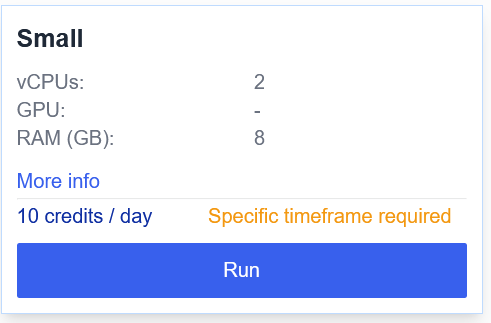
Machines virtuelles d'entrée de gamme pour tâches légères et expérimentation initiale avec des ressources essentielles.
vCPU : 2 cœurs vCPU
RAM : 8 Go
stockage SSD/NVMe : 200 Go
Stockage sur disques connectés : 500 Go
Stockage S3 : 1000 Go
Medium
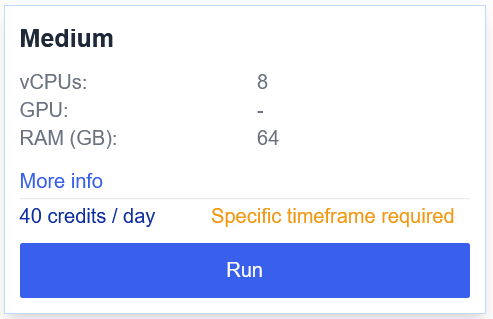
Machines virtuelles aux performances équilibrées, adaptées à la plupart des projets de recherche, offrant une combinaison de CPU, de mémoire et de stockage.
vCPU : 8 cœurs vCPU
RAM : 64 Go
stockage SSD/NVMe : 1000 Go
Stockage sur disques connectés : 2000 Go
Stockage S3 : 1.000Go
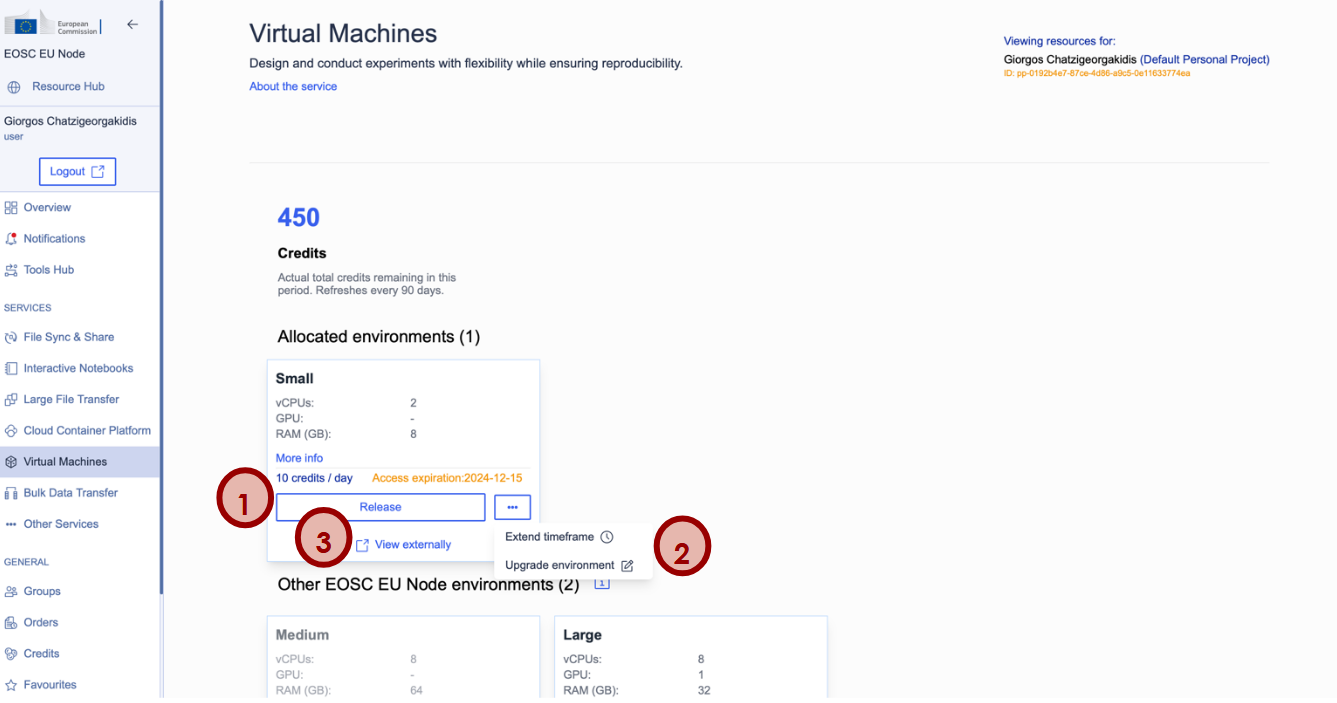
Pour exécuter un environnement de petite ou moyenne taille dans le service Virtual Machines, cliquez sur le bouton [ Run ].
Dans la fenêtre qui s'affiche, sélectionnez la période d'utilisation du service, puis cliquez sur [ Submit ]. Les crédits correspondants seront déduits de votre solde. Vous retrouvez votre demande dans la section GENERAL > Orders > Standard orders (accessible depuis le panneau latéral de votre tableau de bord).
Vous pouvez libérer votre environnement en cours d'exécution en cliquant sur le bouton [ Release ] à tout moment : (1). Vous serez alors remboursé des crédits associés à cette action.
Une fois l'environnement exécuté, vous pouvez modifier la période d'utilisation ou le mettre à niveau plus un environnement plus grand en cliquant sur les trois points et en sélectionnant l'option correspondante : (2).
Pour accéder à la console de l'environnement alloué et l'utiliser depuis l'extérieur, cliquez sur le bouton [ View externally ] depuis l'extérieur : (3).
Demande d’exécution d’une VM de taille « large »
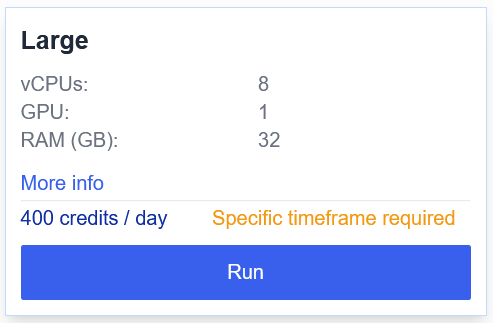
Machines virtuelles haute performance optimisées pour les tâches de calcul intensif, avec prise en charge de l'accélération GPU et du traitement parallèle.
vCPU : 8 cœurs vCPU
RAM : 32 Go
GPU : 1
stockage SSD/NVMe : 1000 Go
Stockage sur disques connectés : 2000 Go
Stockage S3 : 1.000 Go
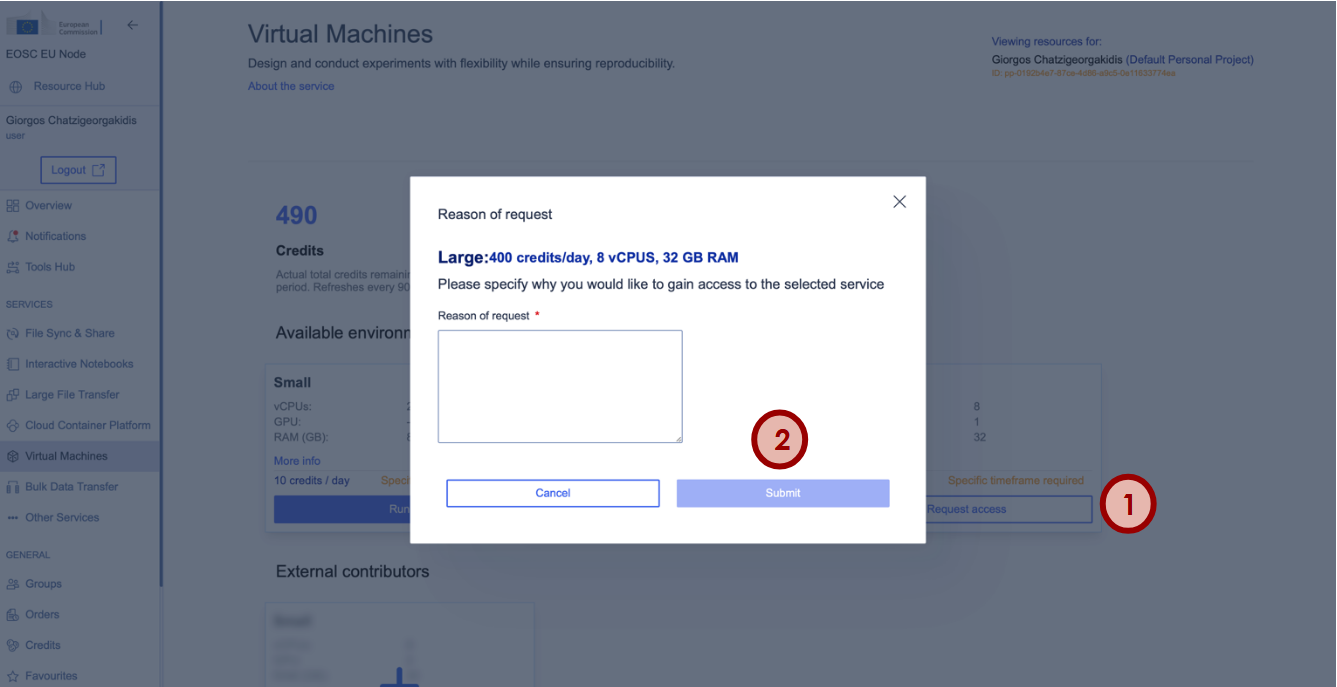
Pour demander l'accès au grand environnement de machines virtuelles (avec GPU), cliquez sur le bouton [ Request access ] : (1).
Dans la fenêtre qui s'affiche, justifiez votre demande et cliquez sur [ Submit ] : (2). Vous retrouvez votre demande dans la section GENERAL > Orders > Special orders (accessible depuis le panneau latéral de votre tableau de bord).
Votre demande sera examinée par les équipes européennes en charge du nœud EOSC EU et vous serez informé de son acceptation ou de son rejet. Si elle est acceptée, vous pourrez utiliser votre environnement comme décrit précédemment.